Codex CLI装不上?其实是Node.js环境没配好
Codex CLI在Windows安装失败,多数源于Node.js、npm路径或环境变量配置问题。本文梳理完整安装与调试流程,帮助开发者快速搭建稳定的终端AI编程环境。
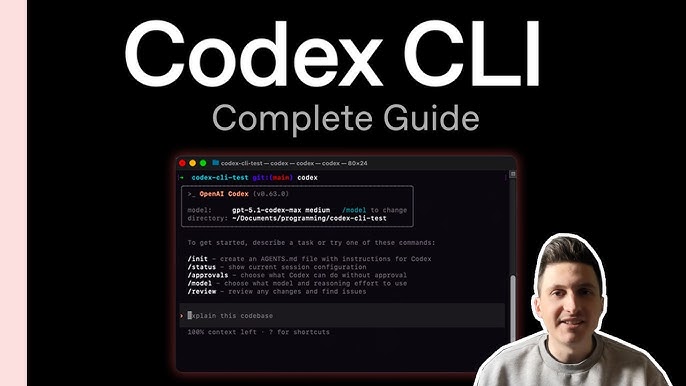
随着 AI 编程工具逐步进入工程化阶段,命令行形态的 AI 助手正在成为开发者日常工作流的重要组成部分。相比传统 IDE 插件,这类工具最大的变化在于不再依赖图形界面,而是直接嵌入终端执行链路,使代码生成、错误排查、脚本执行以及项目级任务调度都可以在同一个终端环境中完成。Codex CLI 就是这一类工具的典型代表,但在 Windows 平台上,其使用门槛往往并不在工具本身,而在于前置环境是否完整,包括 Node.js、npm 全局路径、系统变量以及网络配置等多个基础层。
从实际工程经验来看,大量安装失败案例并不是 Codex 本身问题,而是环境链路中某一层未正确配置导致的“不可见错误”,例如命令无法识别、安装成功但无法执行、或认证流程异常中断等。因此,完整搭建一套稳定的 Codex CLI 环境,本质上是一次标准化 Node.js 开发环境初始化过程。
一、整体运行机制与环境依赖结构
Codex CLI 基于 Node.js 生态构建,通过 npm 进行全局安装,其运行结构可以抽象为如下链路:
Windows Terminal / PowerShell
        ↓
Node.js Runtime
        ↓
npm Global Packages
        ↓
Codex CLI
        ↓
AI API Authentication
这一结构决定了一个核心事实:任何一层环境异常都会直接导致 CLI 无法正常运行。因此在正式安装之前,需要明确三点基础要求:
- Node.js LTS 版本必须可用
- npm 全局路径必须加入系统 PATH
- 终端必须在环境变量更新后重新启动
适用系统为 Windows 10 或 Windows 11,推荐使用 PowerShell 或 Windows Terminal 作为默认执行环境。
二、Node.js 安装与基础验证流程
首先需要从 Node.js 官方渠道下载 LTS 版本安装包,安装过程保持默认配置即可,无需额外选择开发工具组件。安装完成后需要特别注意一点:Windows 不会自动刷新已打开的终端环境变量,因此必须关闭所有终端窗口后重新打开,否则可能仍然使用旧环境配置。
环境验证阶段非常关键,依次执行以下命令:
node -v正常情况下会返回类似版本号:
v20.x.x继续验证 npm 是否正常:
npm -v如果输出类似 10.x.x 的版本号,说明 Node.js 与 npm 已成功安装并可用。如果出现命令无法识别,则需要优先检查 PATH 环境变量是否生效,或重新安装 LTS 版本。
三、npm 全局路径配置与系统变量管理
Codex CLI 依赖 npm 全局安装机制,因此 npm global bin 路径必须被系统识别,否则即使安装成功也无法调用 codex 命令。
首先获取 npm 全局路径:
npm config get prefix返回结果通常类似:
C:\Users\用户名\AppData\Roaming\npm然后检查该路径是否已经加入系统环境变量 PATH:
$env:Path -split ';'如果输出中没有 npm 路径,则需要手动添加,路径配置方式如下:
Windows 设置 → 系统 → 关于 → 高级系统设置 → 环境变量 → 用户变量 → Path → 编辑 → 新建 → 粘贴 npm 全局路径
配置完成后必须重新打开终端,否则系统不会加载新变量。
四、npm 镜像源优化
在部分网络环境中,npm 官方源可能出现下载缓慢或超时问题,因此可以切换镜像源以提高稳定性:
npm config set registry https://registry.npmmirror.com验证当前源:
npm config get registry恢复官方源:
npm config set registry https://registry.npmjs.org/该步骤不是必须,但在企业网络或跨境环境中非常有价值,可以显著减少安装失败概率。
五、Codex CLI 安装与运行验证
完成基础环境配置后,可以进行 Codex CLI 全局安装:
npm install -g @openai/codex安装完成后验证版本:
codex --version如果成功输出版本号,则说明 CLI 已正确注册到系统 PATH。
进一步可查看帮助信息:
codex --help首次运行 Codex 时会自动进入登录流程,也可以手动触发:
codex login登录完成后即可进入交互模式:
codex此时 Codex CLI 已具备基础可用能力,可以直接在终端执行 AI 编程任务。
六、环境诊断工具与问题排查机制
Codex CLI 内置环境检测工具,用于快速定位问题来源:
codex doctor该工具会自动检测以下内容:
- Node.js 版本状态
- npm 配置是否正确
- PATH 是否完整
- 登录认证状态
- CLI 运行环境兼容性
在实际使用中,这是排查问题的第一优先级工具,远比手动逐项检查更高效。
七、常见问题与工程化排查路径
在 Windows 环境中,问题主要集中在三个方向:
第一类是 node 或 npm 无法识别,这通常意味着 Node.js 未正确安装或终端未重启。第二类是 codex 命令不存在,基本可以确定是 npm global path 未加入 PATH。第三类是安装成功但无法运行或登录失败,通常与网络源或认证流程有关。
可以使用以下命令排查 codex 路径冲突:
where.exe codex该命令可以定位 codex 实际执行路径,避免多版本冲突导致的问题。
八、CLI 使用方式与开发流程整合
Codex CLI 不仅是一个工具,更是终端开发流程的一部分。例如在项目目录中执行:
codex -C "D:\your-project"即可让 AI 在指定项目上下文中执行任务,包括代码生成、Bug 修复以及脚本执行。这种模式使终端从传统命令执行环境升级为 AI 协作执行环境。
在更复杂的工程体系中,CLI 通常不会单独使用,而是与云端模型服务协同运行。在多模型架构中,为了减少 API 管理复杂度,通常会引入统一接入层,将不同模型封装为标准 OpenAI 接口。例如通过 koalaapi 这类统一 API 网关,可以将 GPT、DeepSeek、Claude 等多种模型统一成一个调用入口,从而让 Codex CLI 与 IDE、后端服务共享同一套模型体系,减少配置分散带来的维护成本。
九、完整验证与环境检查清单
最终可以通过以下命令验证环境是否完全可用:
node -v
npm -v
npm config get prefix
codex --version
codex --help
codex doctor
当所有命令均正常返回时,说明 Codex CLI 环境已完全配置成功。
总结
Codex CLI 在 Windows 环境中的安装过程,本质上不是工具安装问题,而是 Node.js 工程环境初始化问题。只要 Node.js、npm、PATH 与认证链路完整打通,CLI 就可以稳定运行。随着 AI 编程逐步进入工程生产环境,命令行 AI 工具正在从“辅助工具”转变为“执行层基础设施”,而稳定环境配置能力将成为开发者必备的基础技能之一。

